
Cómo activar el modo incógnito (Chrome, Firefox, Safari y más): guía completa y qué debes saber en 2026
El modo incógnito (también llamado navegación privada) es una función disponible en la mayoría de navegadores modernos que permite navegar sin guardar historial ni ciertos datos locales de la sesión.
En esta guía completa aprenderás:
- Qué es el modo incógnito y para qué sirve
- Qué datos oculta realmente
- Qué NO protege (muy importante)
- Cómo activarlo paso a paso en todos los navegadores
- Trucos y consejos de privacidad
- Preguntas frecuentes
Qué es el modo incógnito y para qué sirve
El modo incógnito es una función del navegador que crea una sesión temporal separada de tu sesión normal. Durante esta sesión:
- No se guarda el historial de navegación
- Las cookies se eliminan al cerrar la ventana
- No se guardan formularios ni búsquedas
- Se eliminan archivos temporales de sesión
Esto significa que otras personas que usen tu ordenador no podrán ver qué páginas visitaste.
Para qué sirve el modo incógnito
Alguno de sus usos habituales son:
✔ Iniciar sesión en varias cuentas a la vez
✔ Usar ordenadores públicos
✔ Buscar regalos sin dejar rastro
✔ Probar webs sin cookies guardadas
✔ Acceder a cuentas sin cerrar sesión principal
✔ Testear páginas web como usuario nuevo
Qué hace exactamente el modo incógnito
Cuando navegas normalmente, el navegador guarda:
- Historial
- Cookies
- Caché
- Formularios
- Sesiones abiertas
Pero en modo incógnito:
✔ No se guarda historial local
✔ Cookies temporales
✔ Datos eliminados al cerrar
✔ Sin autocompletado
✔ Sin rastreo local del dispositivo
Qué NO hace el modo incógnito (mitos importantes)
Aquí está uno de los errores más comunes:
El modo incógnito NO te hace anónimo en Internet.
Todavía pueden ver tu actividad:
- Tu proveedor de internet
- Tu empresa o centro educativo
- Las webs que visitas
- Motores de búsqueda
- Gobiernos (según legislación)
- Si inicias sesión en una cuenta
Lo que sí pueden seguir viendo
❌ Tu dirección IP
❌ Tu dispositivo
❌ Tu navegador
❌ Tu ubicación aproximada
❌ Tus cuentas logueadas
Esto ocurre porque el modo incógnito solo evita guardar datos en tu dispositivo, no en internet.
Cómo activar el modo incógnito en Google Chrome
Método 1 (más fácil)
- Abre Chrome
- Haz clic en los 3 puntos de arriba a la derecha
- Pulsa Nueva ventana de incógnito
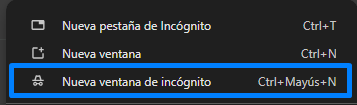
Método rápido con teclado
Windows:
CTRL + SHIFT + N
Mac:
CMD + SHIFT + N
Cómo saber si está activo
Lo podrás saber observando tu navegador:
- Ventana oscura
- Icono del espía
- Mensaje de navegación privada
Cómo activar navegación privada en Mozilla Firefox
Método normal
- Abre Firefox
- Haz clic en el menú (3 líneas)
- Pulsa Nueva ventana privada
Firefox muestra un icono de máscara morada cuando está activo.
Atajo teclado:
Windows:
CTRL + SHIFT + P
Mac:
CMD + SHIFT + P
Cómo activar modo privado en Safari
En Mac:
- Abre Safari
- Pulsa Archivo
- Selecciona Nueva ventana privada
Atajo:
CMD + SHIFT + N
Safari oscurece la barra de direcciones cuando está activo
Cómo activar modo incógnito en Microsoft Edge
Edge lo llama modo InPrivate
Pasos:
- Abrir Edge
- Pulsar menú (3 puntos)
- Nueva ventana InPrivate
Atajo:
CTR + SHIFT + N
Cómo activar modo incógnito en móvil
Chrome Android
- Abrir Chrome
- Menú 3 puntos
- Nueva pestaña de incógnito
Safari iPhone
- Abrir Safari
- Pulsar botón pestañas
- Pulsar Privado
- Nueva pestaña
Firefox móvil
- Menú
- Nueva pestaña privada
Cuándo deberías usar el modo incógnito
Es recomendable cuando:
✔ Usas ordenador compartido
✔ Accedes a cuentas temporales
✔ Haces pruebas web
✔ Compras regalos
✔ Usas redes públicas
✔ Comparas precios
Cuando NO deberías confiar en él
No es suficiente para:
❌ Evitar rastreo online
❌ Descargar contenido ilegal
❌ Ocultarte del ISP
❌ Evitar tracking profesional
❌ Navegar anónimamente
Para eso necesitarías:
Ventajas del modo incógnito
✔ Mayor privacidad local
✔ No deja historial
✔ No guarda cookies
✔ Permite múltiples cuentas
✔ Ideal para pruebas web
Desventajas del modo incógnito
❌ No es anonimato real
❌ No oculta IP
❌ No evita rastreo avanzado
❌ No protege de malware
❌ No evita fingerprinting
Trucos útiles del modo incógnito
Truco 1: abrir enlaces directo en incógnito
Botón derecho → abrir ventana en incógnito.
Truco 2: probar SEO o webs
Muy útil para ver:
- Resultados sin personalización
- Versiones sin cookies
- Simular usuario nuevo
Truco 3: evitar conflictos de cookies
Perfecto para:
- WordPress
- Testing login
- Paneles admin
Preguntas frecuentes sobre el modo incógnito
¿El modo incógnito guarda descargas?
Sí. Los archivos descargados permanecerán en tu dispositivo.
¿Se guardan los favoritos?
Sí. Si guardas un marcador seguirá ahí.
¿Mi empresa puede ver lo que hago?
Sí. Si estás conectado a su red pueden monitorizar tráfico.
¿Google sabe lo que busco?
Sí. Si usas Google, lo sabe.
¿Oculta virus?
No. No protege contra malware.
Alternativas al modo incógnito para más privacidad
Si necesitas privacidad real:
Opciones recomendadas:
- VPN
- Navegador Brave
- DuckDuckGo
- Tor Browser
- Bloqueadores de Trackers
Conclusión
El modo incógnito es una herramienta muy útil para proteger tu privacidad en el dispositivo, pero no para ser invisible en Internet.
En resumen:
✔ Oculta historial local
✔ Borra cookies al cerrar
✔ Permite sesiones temporales
Pero:
❌ No te hace anónimo
❌ No oculta IP
❌ No evita rastreo web
Si quieres verdadera privacidad debes combinarlo con herramientas adicionales.
El modo incógnito sirve para navegar sin dejar rastro en tu dispositivo, pero no evita que tu actividad sea visible para proveedores de Internet o páginas web.
