
Cómo crear un subdominio en cPanel
Si tienes un hosting con cPanel, crear un subdominio es una de las cosas más útiles que puedes hacer con tu cuenta, y también una de las más sencillas. En menos de dos minutos puedes tener tienda.tudominio.com, blog.tudominio.com o app.tudominio.com funcionando de forma independiente, cada uno apuntando a su propia carpeta y con su propio contenido.
En esta guía te explico exactamente cómo hacerlo, qué opciones tienes y para qué sirve cada una.
Qué es un subdominio y para qué sirve
Un subdominio es una extensión de tu dominio principal que funciona como una dirección web independiente. Si tu dominio es tudominio.com, un subdominio sería algo como blog.tudominio.com o tienda.tudominio.com.
Técnicamente, un subdominio es un registro DNS de tipo A (o CNAME) que apunta a una dirección IP, igual que el dominio principal. La diferencia es que cPanel lo crea y gestiona automáticamente — no necesitas tocar el DNS manualmente.
Usos habituales de los subdominios:
tienda.tudominio.com— WooCommerce o PrestaShop separado de la web principalblog.tudominio.com— blog independiente del sitio corporativoapp.tudominio.com— aplicación web o panel de clientestaging.tudominio.com— entorno de pruebas antes de publicar cambios en producciónmail.tudominio.com— webmail o panel de correo (algunos proveedores lo crean automáticamente)api.tudominio.com— endpoint de una API RESTm.tudominio.com— versión móvil de la web (menos frecuente en 2026 con diseño responsive)panel.tudominio.com— acceso a un panel de administración personalizado
Los subdominios son gratuitos: no tienen coste adicional sobre tu dominio principal y puedes crear todos los que necesites dentro de los límites de tu plan de hosting.
Cómo crear un subdominio en cPanel paso a paso
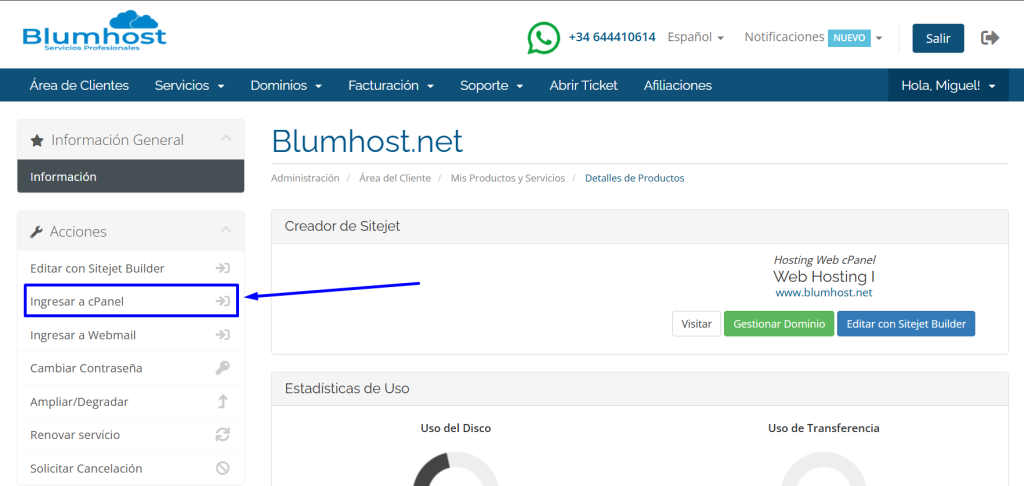
Paso 1: Accede a cPanel
Entra en tu cPanel. Normalmente la URL es una de estas:
tudominio.com/cpanel
tudominio.com:2083
O desde el área de cliente de tu proveedor de hosting → Acceder a cPanel.
Paso 2: Busca la sección Dominios
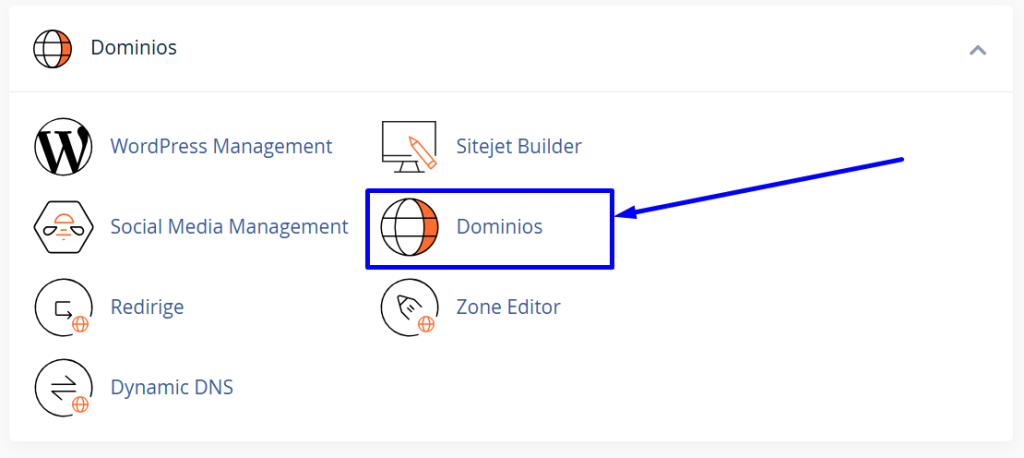
En el panel principal de cPanel, localiza la sección Dominios. Dentro encontrarás la opción Subdominios. En versiones recientes de cPanel (versión 106+) también puedes usar la opción unificada Dominios, que gestiona dominios addon, alias y subdominios desde una sola pantalla.
Paso 3: Rellena los campos del subdominio
Verás un formulario con tres campos:
Subdominio:
Escribe el prefijo que quieres usar. Por ejemplo, si quieres tienda.tudominio.com, escribe solo tienda.
Dominio:
Selecciona el dominio principal al que pertenecerá el subdominio. Si tienes varios dominios en tu cuenta, elige el correcto en el desplegable.
Raíz del documento:
cPanel rellena este campo automáticamente con una ruta como /public_html/tienda. Es la carpeta donde se alojarán los archivos del subdominio. Puedes dejarlo tal cual o cambiarlo a cualquier ruta que prefieras dentro de tu public_html.
Algunos casos en los que querrás cambiar la raíz del documento:
- Si ya tienes los archivos en otra carpeta y no quieres moverlos
- Si quieres usar una ruta más corta o diferente
- Si el subdominio debe apuntar a un subdirectorio de WordPress ya instalado
Paso 4: Haz clic en «Crear»
Pulsa el botón Crear (o Añadir subdominio según la versión de cPanel). El proceso tarda unos segundos. Cuando termine verás un mensaje de confirmación y el subdominio aparecerá en la lista de subdominios activos de tu cuenta.
Paso 5: Verifica que el subdominio funciona
Abre un navegador y escribe la URL del subdominio (tienda.tudominio.com). Si ves la página por defecto de cPanel o una carpeta vacía, el subdominio está funcionando correctamente. Si ves un error DNS, espera entre 5 y 30 minutos — la propagación del registro DNS tarda un poco aunque en la mayoría de casos es casi inmediata dentro del mismo proveedor.
Cómo instalar WordPress en un subdominio
Una vez creado el subdominio, instalar WordPress en él es tan sencillo como instalarlo en el dominio principal:
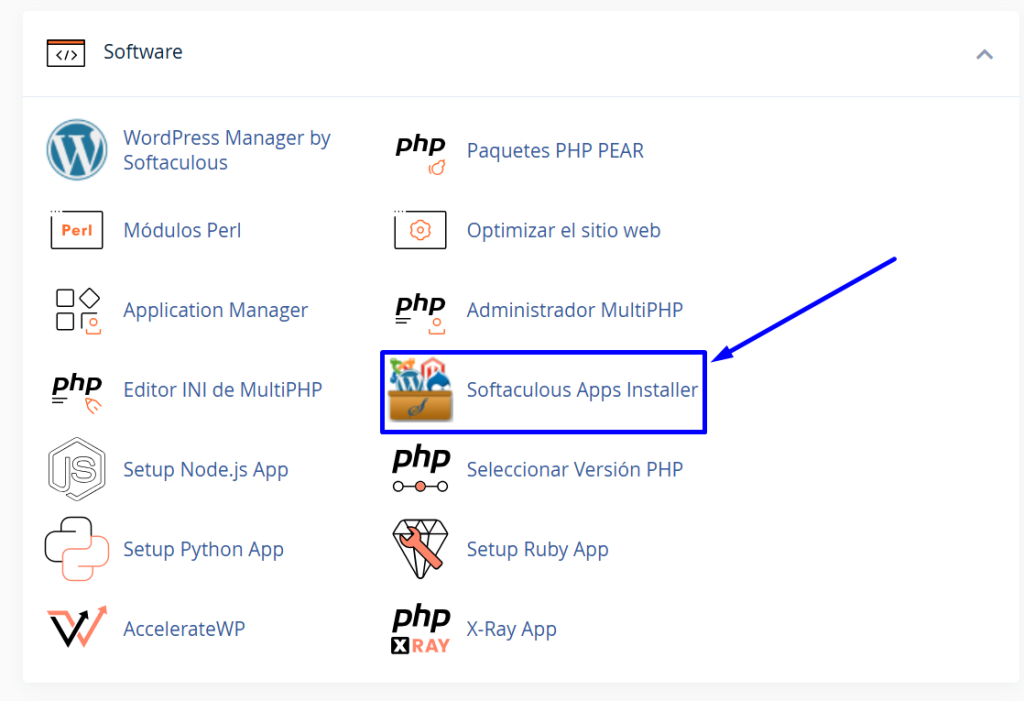
Opción A — Softaculous (autoinstalador de cPanel):
- Desde cPanel → Softaculous Apps Installer → WordPress
- En el campo «Elegir protocolo / dominio», selecciona el subdominio en el desplegable
- Deja el campo de directorio vacío (para que WordPress ocupe la raíz del subdominio)
- Completa el resto de la instalación normalmente
Opción B — Instalación manual:
- Descarga WordPress desde wordpress.org
- Sube los archivos a la carpeta del subdominio (la que configuraste como raíz del documento)
- Crea una base de datos MySQL desde cPanel → Bases de datos MySQL
- Edita el
wp-config.phpcon las credenciales de la base de datos - Accede al subdominio en el navegador para completar la instalación
Si tienes dudas sobre cómo crear la base de datos, el artículo sobre crear una base de datos MySQL en cPanel cubre el proceso completo.
Cómo apuntar un subdominio a otra carpeta o dirección
Cambiar la carpeta de destino
Si después de crear el subdominio quieres cambiar la carpeta a la que apunta, en cPanel → Subdominios encontrarás la opción Gestionar Raíz del Documento junto a cada subdominio. Haz clic y escribe la nueva ruta.
Apuntar el subdominio a una IP o servidor diferente
Si necesitas que app.tudominio.com apunte a un servidor distinto (por ejemplo, un VPS donde tienes una aplicación), tienes que modificar el registro DNS del subdominio:
- En cPanel → Editor de zonas DNS (o Zone Editor)
- Localiza el registro A de tu subdominio
- Cambia la IP por la del servidor de destino
Esto es útil cuando tienes el hosting web en un proveedor y una parte de tu aplicación en un VPS separado.
Redirigir el subdominio a otra URL
Si quieres que shop.tudominio.com redirija automáticamente a tudominio.com/tienda, usa cPanel → Redireccionamientos:
- Tipo: Permanente (301) o Temporal (302)
- Dominio: selecciona el subdominio
- Redirige a: la URL de destino
Cómo añadir SSL a un subdominio
Los subdominios necesitan su propio certificado SSL para funcionar con HTTPS. En cPanel con AutoSSL (que es el estándar en todos los planes de BlumHost), el certificado SSL se genera y renueva automáticamente para todos los subdominios de tu cuenta.
Si el SSL no se ha generado todavía para tu subdominio nuevo:
- Accede a cPanel → SSL/TLS → Gestionar sitios SSL
- Verifica que el subdominio aparece en la lista
- Si no aparece o muestra error, ve a cPanel → SSL/TLS → AutoSSL y lanza una comprobación manual
En la mayoría de casos el SSL para el nuevo subdominio se genera automáticamente en menos de 10-15 minutos sin que tengas que hacer nada.
Si tienes dudas con la configuración del SSL, el artículo sobre Cloudflare con hosting explica cómo añadir una capa adicional de protección y caché usando Cloudflare junto con tu hosting, lo que también cubre los subdominios de forma automática.
Cómo eliminar un subdominio en cPanel
- Accede a cPanel → Subdominios
- En la lista de subdominios activos, localiza el que quieres eliminar
- Haz clic en Eliminar
- Confirma la acción
Importante: eliminar el subdominio en cPanel elimina el registro DNS pero no elimina la carpeta ni los archivos que había en ella. Si quieres borrar también el contenido, tendrás que hacerlo manualmente desde el Gestor de archivos o por FTP.
Subdominios vs subdirectorios: cuándo usar cada uno
Una duda frecuente es si instalar algo en blog.tudominio.com (subdominio) o en tudominio.com/blog (subdirectorio). Aquí la diferencia práctica:
| Criterio | Subdominio | Subdirectorio |
|---|---|---|
| Gestión SEO | Independiente del dominio principal | Hereda autoridad del dominio principal |
| Complejidad técnica | Ligeramente mayor | Más sencillo |
| Ideal para | Apps, tiendas, proyectos separados | Blog, secciones del mismo sitio |
| SSL | Necesita certificado propio (automático) | Usa el del dominio principal |
| WordPress | Instalación independiente | Instalación independiente o Multisite |
Desde el punto de vista SEO, Google trata los subdominios como sitios independientes. Esto significa que el contenido del subdominio no acumula autoridad en el dominio principal de forma directa. Si tu objetivo es SEO para el mismo negocio, un subdirectorio suele ser mejor. Si es un proyecto o aplicación independiente, el subdominio es la opción correcta.
Límites de subdominios según el plan de hosting
En los planes de hosting compartido de BlumHost, puedes crear subdominios ilimitados en todos los planes. No hay restricción en el número de subdominios que puedes añadir a tu cuenta.
Los planes también incluyen dominios addon ilimitados, lo que significa que puedes alojar varios dominios completamente diferentes en la misma cuenta, cada uno con sus propios subdominios.
Si necesitas gestionar muchos dominios y subdominios de clientes independientes, el hosting reseller te permite hacerlo bajo tu propia marca con WHM + cPanel.
👉 Ver planes de Hosting cPanel en España desde 2€/mes
Preguntas frecuentes
¿Cuántos subdominios puedo crear en mi hosting?
En todos los planes de BlumHost los subdominios son ilimitados. Puedes crear tantos como necesites sin coste adicional.
¿Un subdominio cuenta como un dominio adicional?
No. Los subdominios forman parte de tu dominio principal y no consumen el límite de dominios addon de tu plan. Son gratuitos e ilimitados.
¿Cuánto tarda en funcionar un subdominio recién creado?
En la mayoría de casos, entre 5 y 30 minutos. En ocasiones puede tardar hasta 24 horas si hay problemas de propagación DNS, aunque es poco frecuente cuando el subdominio y el dominio están en el mismo proveedor.
¿Puedo usar un subdominio para un staging de WordPress?
Sí. Es uno de los usos más habituales. Crea el subdominio staging.tudominio.com, instala WordPress ahí y úsalo para probar cambios antes de aplicarlos en producción.
¿El subdominio hereda el SSL del dominio principal?
No automáticamente. Necesita su propio certificado SSL. Con AutoSSL activado en cPanel (estándar en BlumHost) se genera automáticamente y sin coste adicional.
¿Puedo apuntar un subdominio a un VPS o servidor externo?
Sí. Edita el registro A del subdominio en el editor de zonas DNS de cPanel y cambia la IP por la de tu servidor externo. El resto del dominio seguirá funcionando en el hosting habitual.
¿Qué pasa con los archivos si elimino un subdominio?
Los archivos de la carpeta del subdominio no se eliminan al borrar el subdominio en cPanel. Solo se elimina el registro DNS. Tendrás que borrar los archivos manualmente si ya no los necesitas.
