
Cómo cambiar la versión de PHP en cPanel
Cambiar la versión de PHP en cPanel es una de las operaciones más frecuentes en la gestión de un hosting. Ya sea porque acabas de instalar un plugin que requiere PHP 8.1, porque tu web da un error 500 tras una actualización, o porque quieres aprovechar las mejoras de rendimiento de las versiones más recientes, el proceso es sencillo y no requiere tocar ningún archivo del servidor.
En esta guía te explico cómo hacerlo, qué versión elegir según tu CMS y qué precauciones tomar antes de cambiar.
Por qué importa la versión de PHP que usa tu hosting
PHP es el lenguaje de programación que ejecuta WordPress, PrestaShop, WooCommerce, Joomla y prácticamente todos los CMS populares. Cada versión de PHP tiene diferencias importantes en rendimiento, compatibilidad y seguridad:
- PHP 8.1 y 8.2 son entre un 20-40% más rápidas que PHP 7.4 en cargas típicas de WordPress
- Las versiones antiguas (7.4 y anteriores) han llegado al fin de su ciclo de vida y ya no reciben actualizaciones de seguridad
- Algunos plugins y temas modernos requieren PHP 8.0 como mínimo y dan errores en versiones anteriores
- Al contrario, algunos plugins antiguos son incompatibles con PHP 8.x y pueden provocar pantalla en blanco o errores fatales
Controlar qué versión de PHP usa tu hosting te permite resolver problemas de compatibilidad y sacar el máximo rendimiento a tu web.
Dónde está el Selector de PHP en cPanel
Accede a tu cPanel (tudominio.com/cpanel o tudominio.com:2083) y busca la sección Software. Dentro encontrarás Selector de PHP o Select PHP Version (puede aparecer en inglés según la versión de cPanel).
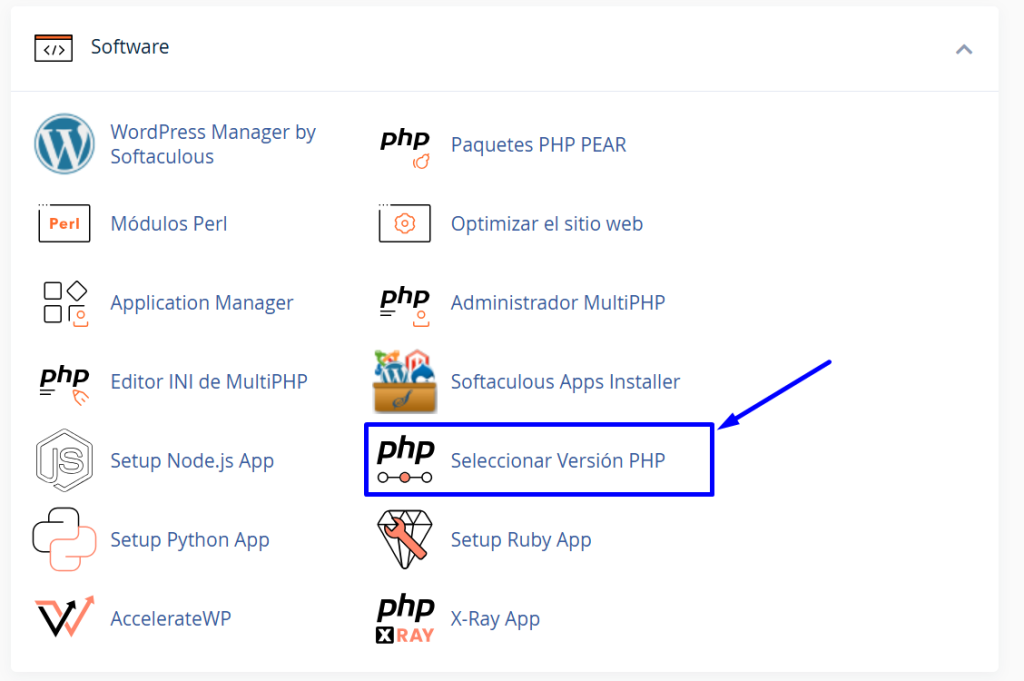
En algunos hostings con CloudLinux (como BlumHost), el selector es MultiPHP Manager o MultiPHP INI Editor, que permite configurar versiones diferentes por dominio dentro de la misma cuenta.
Cómo cambiar la versión de PHP paso a paso
Paso 1: Haz una copia de seguridad antes de cambiar
Antes de tocar la versión de PHP, crea un backup de tu web. En BlumHost puedes hacerlo desde cPanel → JetBackup → crear copia manual. Si algo falla tras el cambio, podrás restaurar en minutos.
El artículo sobre cómo restaurar archivos con JetBackup explica el proceso completo.
Paso 2: Accede al Selector de PHP
Desde la sección Software de cPanel, haz clic en Selector de PHP o MultiPHP Manager.
Verás una lista con todos los dominios y subdominios de tu cuenta, cada uno con su versión de PHP activa actualmente.
Paso 3: Selecciona el dominio
Marca el dominio (o subdominio) al que quieres cambiar la versión de PHP. Si tienes varios dominios en la misma cuenta y quieres cambiar la versión de todos, puedes seleccionarlos todos a la vez.
Paso 4: Elige la versión de PHP
En el desplegable de versión, selecciona la que necesitas. Las opciones disponibles dependen de las versiones instaladas en el servidor. En los servidores de BlumHost están disponibles desde PHP 5.6 hasta PHP 8.3.
Para la mayoría de proyectos en 2026, PHP 8.1 es la opción más recomendable: estable, ampliamente compatible y con soporte activo hasta finales de 2025 (extendido en la práctica por la mayoría de distribuciones).
Paso 5: Guarda el cambio
Haz clic en Aplicar o Guardar. El cambio es inmediato — no hay tiempo de inactividad ni reinicio de servidor. Abre tu web en el navegador y verifica que sigue funcionando correctamente.
Si algo falla, vuelve al Selector de PHP y restaura la versión anterior. Si el problema persiste, revisa el error log de cPanel para identificar qué está fallando.
Qué versión de PHP elegir según tu CMS
WordPress
| Versión WP | PHP recomendada | PHP mínima |
|---|---|---|
| WordPress 6.5+ | PHP 8.1 o 8.2 | PHP 7.4 |
| WordPress 6.0-6.4 | PHP 8.0 o 8.1 | PHP 7.4 |
| WordPress 5.x | PHP 7.4 o 8.0 | PHP 7.2 |
Recomendación: PHP 8.1 para la mayoría de instalaciones WordPress en producción. Si tienes plugins muy antiguos que no se han actualizado en más de 2 años, prueba primero en un entorno de staging antes de cambiar en producción.
WooCommerce
WooCommerce 8.x requiere PHP 7.4 como mínimo y recomienda PHP 8.1 o superior. Para tiendas con muchos productos y tráfico, el salto de PHP 7.4 a PHP 8.1 puede reducir el tiempo de respuesta del servidor de forma notable.
PrestaShop
| Versión PS | PHP recomendada | PHP mínima |
|---|---|---|
| PrestaShop 8.x | PHP 8.1 | PHP 7.4 |
| PrestaShop 1.7.x | PHP 7.4 o 8.0 | PHP 7.1 |
El artículo sobre hosting para PrestaShop detalla los requisitos técnicos completos de cada versión.
Joomla
Joomla 4.x recomienda PHP 8.1 y es compatible con PHP 8.2. Joomla 3.x funciona con PHP 7.4 pero no es compatible con PHP 8.x sin modificaciones.
Aplicaciones a medida (Laravel, Symfony, etc.)
Consulta la documentación de tu framework. Laravel 11 requiere PHP 8.2 como mínimo. Symfony 7 requiere PHP 8.2. Si usas un VPS con acceso root, puedes instalar cualquier versión de PHP directamente sin depender del selector de cPanel.
Cómo cambiar las directivas de PHP (php.ini) desde cPanel
Además de la versión, puedes ajustar los parámetros de PHP desde cPanel → MultiPHP INI Editor o desde el Selector de PHP → Opciones. Los más importantes:
memory_limit
Cantidad de memoria RAM máxima que puede usar un script PHP. El valor por defecto suele ser 128 MB, insuficiente para WordPress con muchos plugins.
Valores recomendados:
- WordPress básico:
256M - WordPress con WooCommerce:
512M - PrestaShop con catálogo grande:
512M
Si ves errores del tipo Allowed memory size exhausted, este es el parámetro que tienes que aumentar. También puedes cambiarlo desde el wp-config.php:
php
define('WP_MEMORY_LIMIT', '256M');max_execution_time
Tiempo máximo en segundos que puede ejecutarse un script PHP antes de que el servidor lo mate. El valor por defecto es 30 segundos.
Valores recomendados:
- WordPress general:
60 - Importaciones de contenido masivo:
300 - PrestaShop con muchos módulos:
120
upload_max_filesize y post_max_size
Controlan el tamaño máximo de los archivos que se pueden subir. Si al intentar subir una imagen o un plugin desde el admin de WordPress ves el mensaje «El archivo subido supera la directiva upload_max_filesize», aquí está la solución.
upload_max_filesize = 64M
post_max_size = 128M
El post_max_size siempre debe ser mayor que el upload_max_filesize.
max_input_vars
Número máximo de variables en una petición POST. Si tienes un tema con muchas opciones o un constructor de páginas como Elementor o Divi, el valor por defecto (1000) puede quedarse corto.
Valor recomendado: 3000 o 5000 para WordPress con constructores de páginas.
Cambiar PHP solo para un subdominio o directorio específico
Con CloudLinux y cPanel, puedes tener versiones de PHP diferentes en cada dominio de tu cuenta. Esto es especialmente útil cuando tienes:
- El dominio principal con PHP 8.1 para WordPress moderno
- Un subdominio con una aplicación legacy que requiere PHP 7.4
- Otro dominio con PHP 8.2 para un proyecto en desarrollo
Simplemente selecciona cada dominio por separado en el MultiPHP Manager y asígnale su versión correspondiente. Los cambios son independientes y no se afectan entre sí.
Si necesitas más granularidad (versión de PHP diferente por directorio dentro del mismo dominio), puedes especificarlo mediante un archivo .htaccess en la carpeta específica:
apache
AddHandler application/x-httpd-php81 .phpEl sufijo numérico (php81, php74…) depende de cómo tenga configurado el servidor tu proveedor. Consulta con el soporte si no sabes el handler exacto.
Qué hacer si la web falla tras cambiar de PHP
Si después de cambiar la versión de PHP tu web muestra una pantalla en blanco o un error 500, sigue estos pasos:
Paso 1: Vuelve al Selector de PHP y restaura la versión anterior. La web debería volver a funcionar inmediatamente.
Paso 2: Revisa el error log en cPanel → Métricas → Errores. Busca líneas con PHP Fatal error o Deprecated. Te dirán exactamente qué plugin o función es incompatible con la nueva versión.
Paso 3: Actualiza los plugins y temas que aparezcan en el error log. Si el plugin no tiene actualización compatible, contacta con el desarrollador o busca una alternativa.
Paso 4: Una vez actualizados los plugins incompatibles, vuelve a intentar el cambio de versión PHP.
Paso 5: Si necesitas usar la nueva versión de PHP pero hay un plugin crítico que no es compatible, activa el modo debug de WordPress para obtener más detalles del error y valorar si hay una solución alternativa.
Cómo verificar qué versión de PHP está usando tu web
Hay varias formas de confirmar la versión de PHP activa en tu dominio:
Desde WordPress: en el panel de administración → Herramientas → Salud del sitio → pestaña Info → Servidor. Aparece la versión de PHP activa.
Desde cPanel: en el Selector de PHP la versión activa de cada dominio se muestra directamente.
Mediante un archivo PHP: crea un archivo llamado phpinfo.php en la carpeta de tu dominio con este contenido:
php
<?php phpinfo(); ?>Accede a tudominio.com/phpinfo.php en el navegador y verás todos los detalles de la configuración PHP activa. Elimina este archivo después de consultarlo — expone información sensible del servidor.
Mediante wp-cli en SSH:
wp --infoMuestra la versión de PHP, la ruta del binario y otros detalles del entorno.
OPcache: la opción que más impacto tiene junto al cambio de versión PHP
OPcache es un módulo de PHP que guarda el código compilado en memoria para no tener que recompilarlo en cada petición. Está activado por defecto en los servidores de BlumHost y puede reducir el tiempo de ejecución PHP en un 30-50%.
Para verificar que OPcache está activo, revisa el phpinfo() descrito arriba y busca la sección Zend OPcache. Si aparece con enabled, está funcionando.
Junto con el cambio a PHP 8.1 y LiteSpeed Cache activo, OPcache es uno de los factores que más contribuye a los tiempos de respuesta bajos que se reflejan en los Core Web Vitals de Google.
👉 Comprar hosting con cPanel, en España
Preguntas frecuentes
¿Cambiar la versión de PHP puede romper mi web?
Puede, si tienes plugins o temas incompatibles con la nueva versión. Por eso es importante hacer un backup antes y revisar el error log si algo falla. El cambio es reversible en segundos desde el mismo panel.
¿Qué versión de PHP es la más estable para WordPress en 2026?
PHP 8.1 es la opción más equilibrada: amplia compatibilidad con plugins actualizados, rendimiento superior a PHP 7.x y soporte de seguridad activo. PHP 8.2 es válida si todos tus plugins son recientes.
¿Puedo tener versiones de PHP diferentes en cada dominio de mi cuenta?
Sí, con CloudLinux y MultiPHP Manager (disponible en todos los planes de BlumHost con cPanel). Cada dominio puede tener su propia versión de PHP independiente.
¿El cambio de PHP afecta al correo electrónico?
No. El correo electrónico usa protocolos diferentes (SMTP, IMAP, POP3) y no depende de la versión de PHP configurada para los dominios web.
¿Puedo cambiar el php.ini sin acceso SSH?
Sí. Desde cPanel → MultiPHP INI Editor puedes modificar las directivas más importantes (memory_limit, upload_max_filesize, max_execution_time…) sin tocar ningún archivo manualmente.
¿Qué pasa si necesito una versión de PHP muy específica que no aparece en el selector?
Contacta con el soporte de tu hosting para que comprueben si se puede instalar. Si necesitas control total sobre la versión de PHP y su configuración, un VPS te da acceso root para instalar cualquier versión.
