
Cómo instalar WordPress en hosting cPanel paso a paso (sin conocimientos técnicos)
WordPress es el gestor de contenidos más usado del mundo: más del 40% de todos los sitios web que existen están construidos con él. Si acabas de contratar un hosting con cPanel y no sabes por dónde empezar, estás en el sitio correcto. En este artículo te explicamos cómo instalar WordPress en pocos minutos, sin tocar ningún archivo ni escribir una sola línea de código.
Qué necesitas antes de empezar
Antes de lanzarte, asegúrate de tener estas tres cosas:
- Un dominio registrado y apuntando a tu hosting.
- Un plan de hosting con cPanel activo. Si todavía no tienes uno, en BlumHost puedes contratar hosting WordPress con LiteSpeed, discos NVMe y cPanel incluido desde 2€/mes.
- Acceso a tu panel cPanel (normalmente en
tudominio.com/cpanelo a través del área de clientes de tu proveedor).
Con eso listo, vamos al grano.
Método 1: instalar WordPress con Softaculous (el más rápido)
La mayoría de hostings con cPanel incluyen Softaculous, un autoinstalador que te permite tener WordPress funcionando en menos de 5 minutos. Es el método recomendado para cualquier persona sin experiencia técnica.
Paso 1: accede a cPanel y abre Softaculous
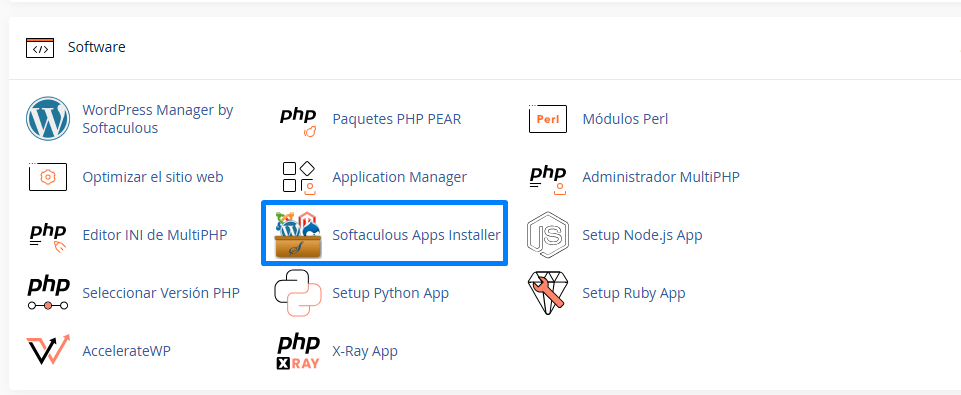
Entra en tu cPanel. En el buscador interno escribe «Softaculous» o búscalo en la sección de software. Haz clic en el icono para abrirlo.
Paso 2: selecciona WordPress
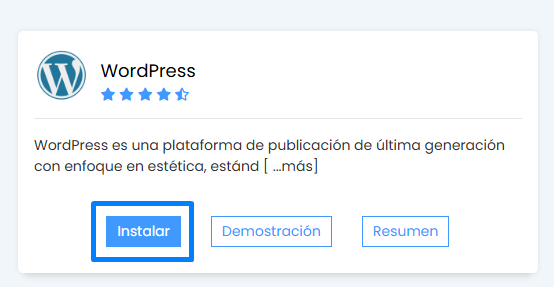
Dentro de Softaculous verás un catálogo de aplicaciones. Haz clic en WordPress (suele aparecer destacado en la página de inicio) y luego en el botón Instalar.
Paso 3: configura la instalación
Aquí rellenas los datos básicos:
- URL de instalación: elige el dominio donde quieres instalar WordPress. Si quieres que esté en la raíz (
tudominio.com) deja el campo de directorio vacío. Si lo quieres en una subcarpeta, escríbela ahí (por ejemplo,blog). - Nombre del sitio y descripción: el nombre de tu web y un pequeño texto descriptivo. Puedes cambiarlo después desde el panel de WordPress sin problema.
- Usuario administrador: elige un nombre de usuario que no sea «admin» por seguridad.
- Contraseña: usa una contraseña robusta. Softaculous tiene un generador automático.
- Email del administrador: aquí llegarán las notificaciones del sistema.
- Versión de WordPress: deja siempre la más reciente.
Paso 4: haz clic en «Instalar»
Dale al botón de instalar y espera unos segundos. Softaculous creará la base de datos, copiará los archivos y configurará todo automáticamente. Al terminar te dará dos URLs:
- La URL de tu web (
tudominio.com) - La URL del panel de administración (
tudominio.com/wp-admin)
Guarda esa segunda dirección: es desde donde gestionarás todo.
Método 2: instalación manual de WordPress
Si tu hosting no incluye Softaculous o prefieres hacerlo tú mismo, la instalación manual también es bastante sencilla. Son algo más de pasos, pero siguen siendo accesibles para alguien sin perfil técnico.
Paso 1: descarga WordPress
Ve a wordpress.org y descarga la última versión. Obtendrás un archivo .zip.
Paso 2: sube los archivos a tu hosting
En cPanel, abre el Administrador de archivos y navega hasta la carpeta public_html (o la carpeta de tu dominio si tienes varios). Sube el .zip de WordPress y extráelo ahí mismo. Verás que aparece una carpeta llamada wordpress: mueve el contenido de esa carpeta directamente a public_html, no la carpeta en sí.
Paso 3: crea una base de datos MySQL
En cPanel, busca la sección Bases de datos MySQL. Crea una nueva base de datos, un nuevo usuario con contraseña segura y asígnale todos los privilegios a ese usuario sobre esa base de datos. Apunta el nombre de la base de datos, el usuario y la contraseña: los necesitarás en el siguiente paso.
Paso 4: ejecuta el instalador de WordPress
Abre tu navegador y ve a tudominio.com. WordPress detectará que todavía no está configurado y te lanzará el asistente de instalación. Te pedirá los datos de la base de datos que acabas de crear, el nombre del sitio, y los datos del usuario administrador. Rellena todo y haz clic en Instalar WordPress.
En menos de un minuto tendrás tu instalación lista.
Primeros pasos después de instalar WordPress
Una vez dentro del panel de administración (/wp-admin), hay algunas cosas que conviene hacer antes de empezar a publicar:
Configura los permalinks. Ve a Ajustes > Enlaces permanentes y selecciona la opción «Nombre de la entrada». Así tus URLs serán limpias y amigables para el SEO.
Instala un tema. En Apariencia > Temas puedes buscar miles de temas gratuitos o subir uno de pago. Para empezar, temas como Astra o Kadence son ligeros y muy completos.
Instala plugins básicos. Como mínimo, te recomendamos:
- Un plugin de seguridad (Wordfence o Solid Security).
- Un plugin de caché para mejorar la velocidad (LiteSpeed Cache si tu hosting lo soporta, que es el caso de BlumHost).
- Un plugin de SEO (Yoast SEO o Rank Math).
- Un plugin de copias de seguridad (UpdraftPlus).
Borra el contenido de ejemplo. WordPress instala una entrada y una página de prueba. Elimínalas antes de publicar nada.
Preguntas frecuentes
¿Puedo instalar WordPress en un subdominio?
Sí. En cPanel puedes crear un subdominio desde la sección Subdominios y después instalar WordPress ahí igual que lo harías en el dominio principal.
¿Puedo tener varias instalaciones de WordPress en el mismo hosting?
Sí, siempre que tu plan lo permita. Cada instalación necesita su propia base de datos y su propia carpeta. Con Softaculous es tan fácil como repetir el proceso seleccionando un directorio diferente.
¿Es seguro usar el autoinstalador?
Completamente. Softaculous instala la versión oficial de WordPress directamente desde los repositorios oficiales. No hay ninguna diferencia con una instalación manual.
¿Qué hago si me da error durante la instalación?
Lo más habitual es que el dominio no esté bien apuntado al servidor o que la base de datos tenga algún problema de permisos. Revisa esos dos puntos primero. Si tu proveedor tiene soporte, es el momento de usarlo.
Conclusión
Instalar WordPress en un hosting cPanel es mucho más sencillo de lo que parece. Con Softaculous lo tienes listo en menos de 5 minutos; con la instalación manual, en menos de 20. La clave está en tener un hosting que facilite el proceso con buenas herramientas incluidas.
Si todavía no tienes hosting o quieres cambiarte a uno más rápido, el hosting WordPress de BlumHost incluye cPanel, LiteSpeed, discos NVMe y migración gratuita desde tu proveedor actual. Sin permanencia y con 30 días de garantía de devolución.
